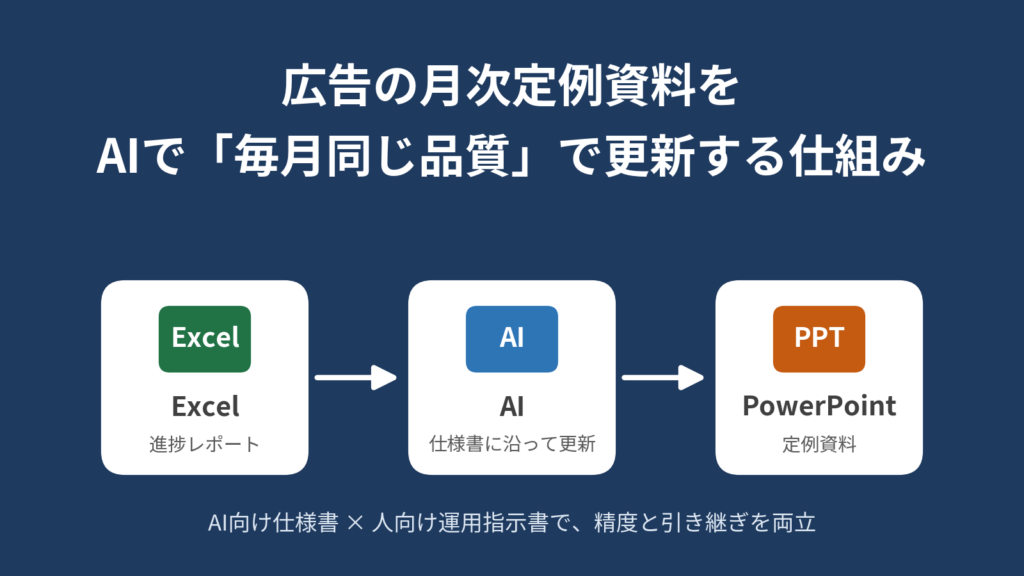
毎月の定例資料、数字を貼り替えてグラフを更新し、コメントを書き直すだけで半日つぶれていませんか。
運用型広告の担当者にとって、月次の定例資料はクライアントとの信頼関係を支える大切なアウトプットです。一方で、作業の多くは「Excelの数値を、決まったページの決まった場所に反映する」という繰り返しでもあります。本来なら分析や次の打ち手を考えることに使いたい時間が、転記とチェックに消えてしまう。そう感じている方は少なくないはずです。
そこで生成AIに任せてみたものの、「計測ベースの違う数値を取り違える」「前月のコメントがそのまま残っている」「グラフの色がページごとに微妙に違う」といった問題が起き、かえって確認の手間が増えた、という声もよく聞きます。
この記事では、私たちが実際の案件で構築した「月次定例資料をAIに毎月同じ品質で更新させる仕組み」を紹介します。
この記事でわかること
- AIへの指示が「その場のプロンプト」だけでは安定しない理由
- AI向け仕様書に書くべき5つの要素と、具体的な書き方
- 毎月の運用フローと、人が必ず確認すべきポイント
- 仕様書を「育てる」ことで属人化を解消する方法
なぜ「その場のプロンプト」ではレポート更新が安定しないのか
よくある失敗パターン
定例資料の更新をAIに依頼すると、最初の数回はそれらしい資料ができあがります。ところが月を重ねるうちに、次のような問題が目につくようになります。
計測ベースの違う数値を混同する。 広告のCV(コンバージョン)は、GA4などの解析ツールで計測した値と、クライアントの受注システム(基幹システム)で計測した値が並んでいることがよくあります。定義が違うので数値は常にずれますが、AIはどちらを使うべきか指示がなければ、ページによって違う方を拾ってしまいます。
前月のコメントがそのまま残る。 資料後半の媒体別ページでは、期間の表記だけ当月に直して、中身のコメントは前月のまま、というコピペ漏れが人の作業でも起きがちです。AIがそのコメントを「要因」の材料として要約すると、実際の数値と矛盾した文章ができあがります。
色やレイアウトが揺れる。 「改善は緑、悪化は赤」とだけ伝えると、ページによって濃い緑と黄緑、深い赤と純赤が混在します。1ページだけ見れば気になりませんが、資料全体では統一感を損ないます。
ファイルが開けなくなる。 意外と多いのがこれです。AIが長い日本語のファイル名で出力し、それを深いフォルダに保存すると、Windowsのパス長の上限(260文字)に引っかかり、PowerPointで開けなくなることがあります。
解決方針は「ルールの文書化」と「役割の分離」
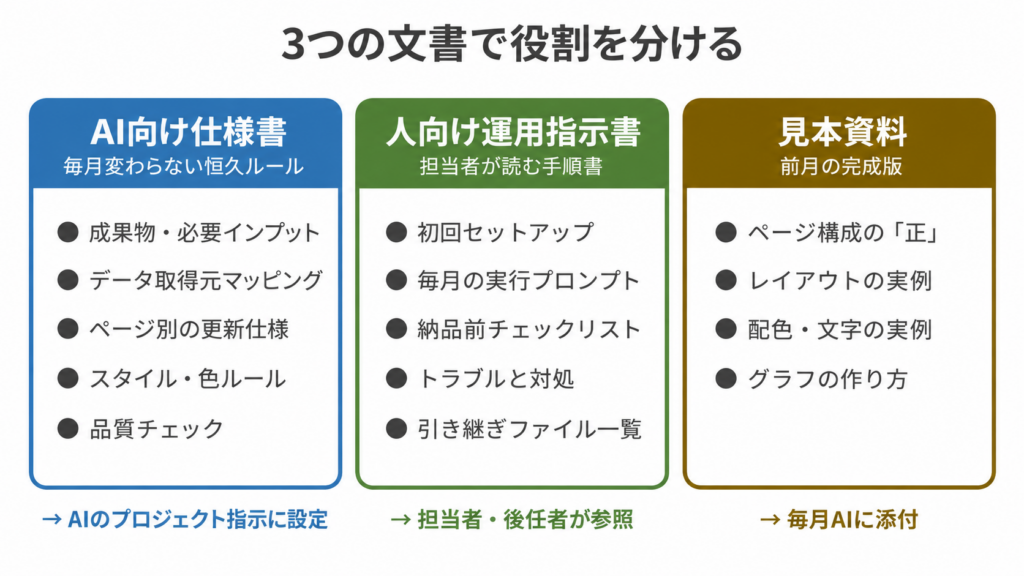
1つ目はAI向け仕様書です。データの取得元、ページごとの更新ルール、色のルール、品質チェックといった「毎月変わらない恒久ルール」をまとめ、AIのプロジェクト指示に設定しておきます。今回はClaude(Anthropic社の生成AI)の「プロジェクト」機能を使いましたが、カスタム指示を保存できるAIであれば同じ考え方が使えます。
2つ目は人向けの運用指示書です。初回のセットアップ手順、毎月の実行プロンプト、納品前のチェックリスト、トラブル時の対処をまとめたもので、担当者や後任者が読むためのものです。
3つ目は見本資料です。前月の完成版を毎月AIに添付し、ページ構成やレイアウトの「正」として参照させます。文章で説明しきれない細かなデザインは、実物を見せるのが一番確実です。
この分離によって、毎月のプロンプトは「対象月」「目標値」「特記事項」を書き換えるだけの短いものになりました。
AI向け仕様書に書くべき5つの要素
ここからは、仕様書の中身を5つの要素に分けて紹介します。
① 成果物と必要インプット
まず、AIに何を渡し、何を返してもらうのかを定義します。
私たちの仕様書では、成果物を「当月データに更新した資料1ファイル」だけでなく、「更新内容の要約」と「判断を仰ぐ点の一覧」をセットにしています。AIが迷ったところや、データに不整合があったところを黙って処理させず、必ず人に返してもらうためです。
インプットは、当月の資料、進捗レポート(Excel)、当月の目標値、報告対象月の4点です。不足があれば作業前に確認するよう明記しました。また、目標値の共有が遅れることはよくあるため、「未共有なら目標比の欄に『共有後に反映します』と記載して進める」というルールも入れています。空欄のまま納品されるのを防ぐための一文です。
あわせて、出力ファイル名は短くすること(例:YYMM_定例_更新.pptx)も明記しています。先ほどのパス長の問題への対策です。
② データ取得元マッピング
仕様書のなかで最も効果が大きかったのが、この「データ取得元マッピング」です。紙面に載せる値ごとに、「どのシートのどの表・どの列から取るか」を表で固定します。
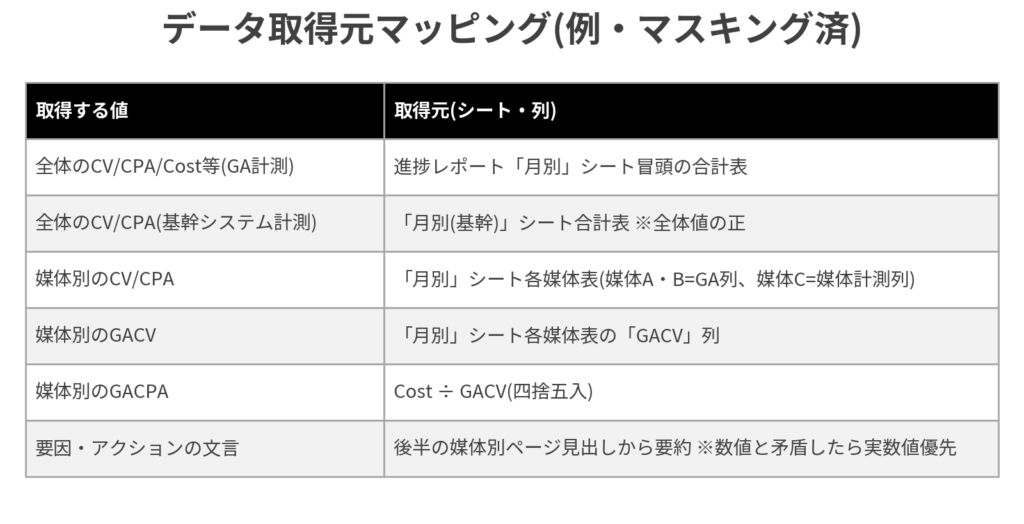
ポイントは3つあります。
1つ目は、全体値の「正」を決めておくことです。今回の案件では、全体のCVは基幹システム計測を正とし、媒体別の傾向分析はGA計測で見る、という使い分けをしています。どちらのベースで書いたのかは、紙面の脚注に必ず明記させます。
2つ目は、媒体によって参照する列が違う場合も書き分けることです。媒体A・媒体BはGA計測の列、媒体Cは媒体側の計測列、というように、人が暗黙のうちに判断していることほど明文化が必要です。
3つ目は、「数値とコメントが矛盾したら、実数値を優先する」というルールです。要因や打ち手の文章は、資料後半の媒体別ページにある見出しコメントから要約させていますが、そのコメント自体が前月のまま残っている場合があります。そのため、必ず数値と突き合わせ、矛盾していたら実数値から書き起こすよう指示しています。
③ ページ別の更新仕様
次に、ページごとに「何を、どう更新するか」を具体的に書きます。KPIダッシュボード、要因分解、媒体別の効率マップ、月次推移表など、ページの役割ごとに仕様を分けました。
たとえば要因分解のページでは、前月から当月へのCVの増減を媒体ごとに分解するウォーターフォールグラフを使っています。この図は、前月と当月の比較で、どれだけCV数に変化があり、どの媒体でどういった増減が生じていたかを一目で判断してもらうためのものです。
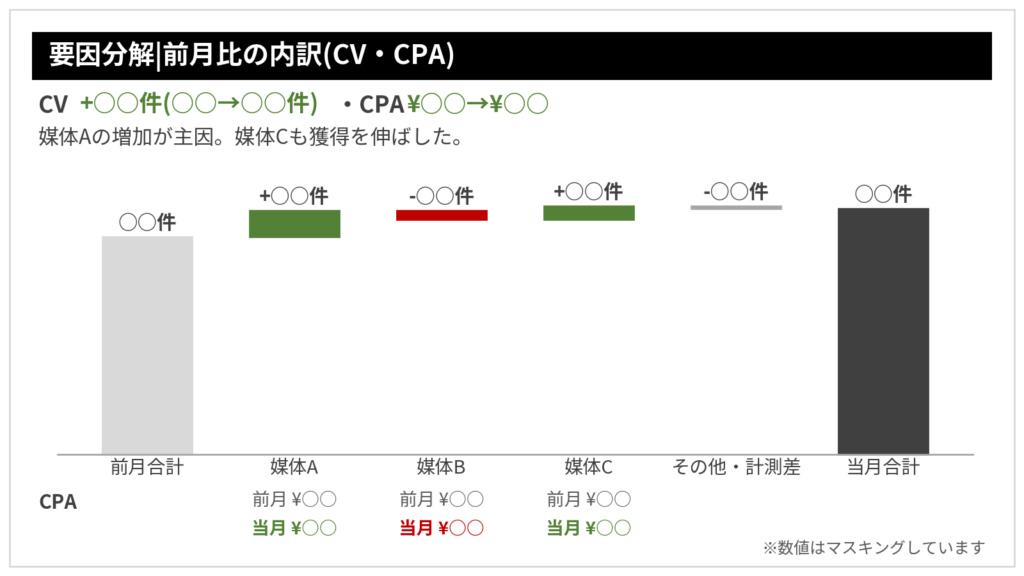
仕様書には、バーの並び順(前月合計→各媒体→その他・計測差→当月合計)、増減の色、バーの上に表示するラベルの書式、CPAを各媒体の下に「前月」「当月」の2行で文字表記すること、脚注に計測ベースと元データ名を書くことまで指定しています。
ここで大事なのが「その他・計測差」のバーです。媒体別の内訳を足し上げても、全体の差分と一致しないことは珍しくありません。集計タイミングのずれや、前月だけ配信していた媒体の分などが原因です。これを無理に合わせたり隠したりせず、グレーのバーとして明示し、脚注に内訳を書くルールにしました。
もう1つの例が、媒体別の効率マップです。この図は、前月と当月で効率がどう変化していったかを図式化したものです。横軸にコスト、縦軸にCPA、バブルの大きさにCVを取り、前月と当月の位置を矢印でつないでいます。
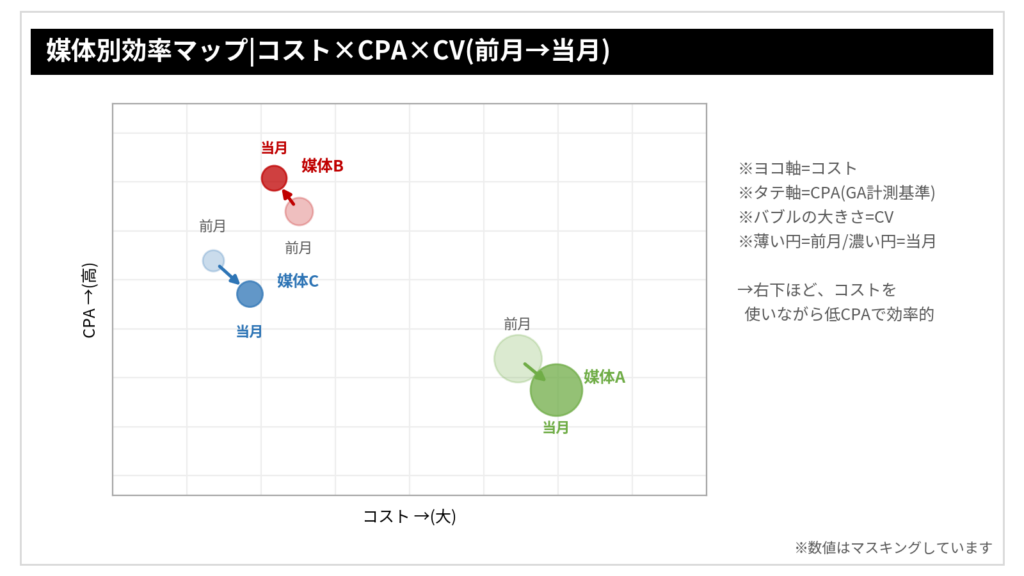
このグラフは、前月用と当月用の2つのバブルチャートを同じ位置に重ねて作っています。そのため仕様書には「2つのチャートの軸の最小値・最大値を必ず同じ固定値に揃える」と明記しました。ここがずれると、バブルの位置関係がまったく意味をなさなくなるからです。過去うまくグラフが出ず、修正を重ねていった経緯があるのですが、そういった失敗したポイントは、次の月から仕様書に書き足していくのが精度を上げるコツです。
④ スタイルルール
色やフォントは、言葉ではなくカラーコードで指定します。
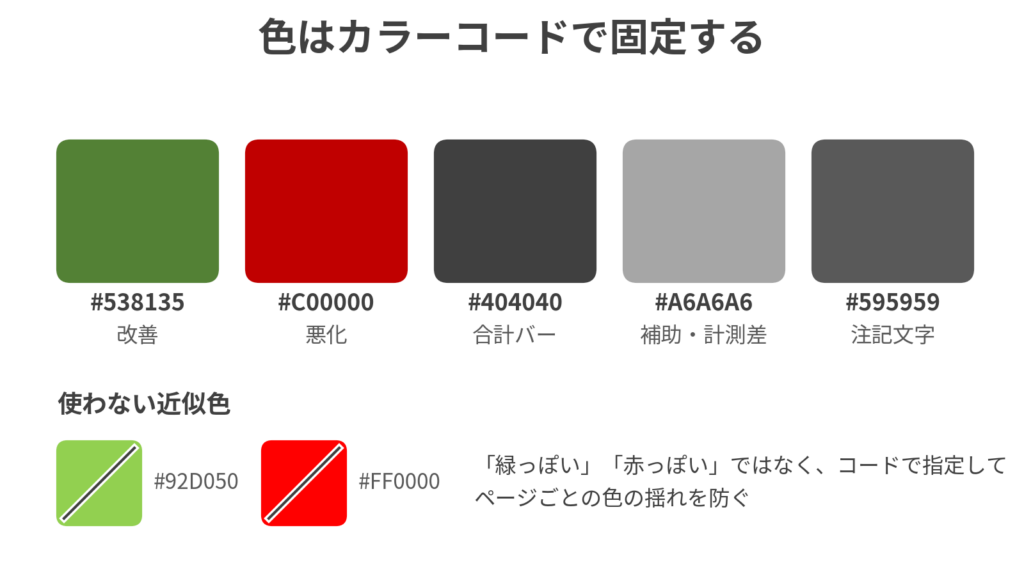
私たちの仕様書では、「改善=緑(538135)/悪化=赤(C00000)を全ページで統一」と書いたうえで、「黄緑(92D050)や純赤(FF0000)などの近似色は使わない」と、使ってはいけない色まで明記しています。実際にこの近似色が混ざったことがあったため、禁止リストとして追加したものです。
媒体ごとの色も固定します。ただし効率マップのページだけは、見やすさの都合で配色を変えているため、「このページだけは意図的に違う配色にしている。統一しないこと」と例外として書いています。例外があることを書いておかないと、AIが親切心で他ページに揃えてしまうことがあるためです。
また、「新しいデザインを持ち込まず、既存スライドの複製と編集で作る」というルールも入れています。資料のトンマナを守るうえで、これが最も確実な方法でした。
⑤ 品質チェック
最後に、AIに必ず実施させる品質チェックを列挙します。「省略禁止」と明記しているのがポイントです。
主なチェック項目は次のとおりです。
- ウォーターフォールの内訳の合計が、全体の差分と一致しているか(不一致は「その他・計測差」で開示しているか)
- 媒体別の合計と全体値が突き合っているか
- 改善・悪化の色に、指定外の緑や赤が使われていないか
- 前月資料と進捗レポートで、過去月の実績が食い違っていないか
- 配信を停止した媒体への言及が残っていないか
- 編集したすべてのページを画像にして、文字の重なりや見切れがないか
特に重要なのが過去実績の食い違いです。広告の計測値は後から改定されることがあり、前月の資料に載っていた数値と、最新の進捗レポートの数値が違うことが実際に起きます。この場合、最新のレポートを正としつつも、AIが勝手に書き換えて終わりにせず、必ず人に確認を取るようにしています。
工夫ポイント:AIが判断しないことを決めておく
仕様書づくりで意識したのは、AIに「判断させない領域」をはっきり決めておくことです。
たとえば特定のページは、その場で報告すべき内容によって、見せるかどうかを担当者が判断しています。そこで、AIには毎月このページを作らせたうえで、スライド全面を覆う社内向けの注記を載せるルールにしました。
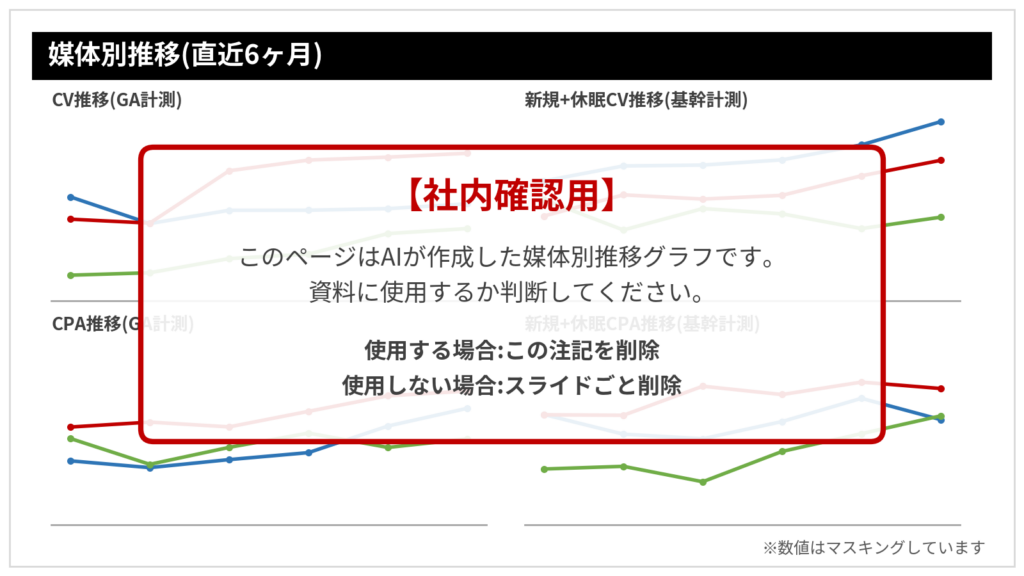
注記には「使用する場合はこの注記を削除、使用しない場合はスライドごと削除」と書き、図形の名前も「社内確認用_注記」にして、担当者が選択・削除しやすくしています。「判断を仰ぐ点の一覧」にもこのページの使用可否を必ず載せるため、判断のし忘れも起きにくくなりました。
AIに全部を任せるのではなく、AIが作業を終えた時点で「人が判断すべきこと」がはっきり見える状態にする。これがこの仕組みの一番の狙いです。
毎月の運用フロー ― 人とAIの役割分担
仕様書ができたら、あとは毎月同じ流れで回していきます。
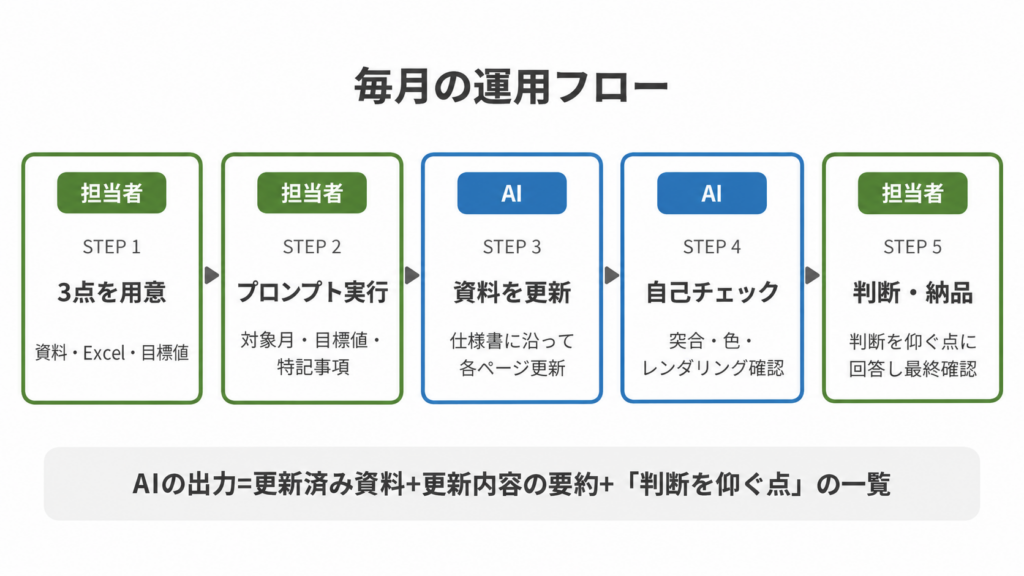
用意するものは3点だけ
担当者が毎月用意するのは、当月の資料(前月版をコピーし、表紙の日付や後半の媒体別ページを事前に更新したもの)、進捗レポートのExcel、当月の目標値の3点です。
実行するときのプロンプトは、次のテンプレートの【 】を書き換えるだけです。
添付の定例資料pptxとSEM進捗レポートxlsxを使って、プロジェクト指示に従い月次更新を実行してください。
・報告対象月: 【YYYY年○月】(前月: 【○月】)
・当月の目標値: Cost【¥○○○ / 未定】、CV【○○件 / 未定】、CPA【¥○○○ / 未定】
・特記事項: 【例: ○○媒体を追加した/△△を停止した、なし】
運用指示書には、「媒体を追加・再開した月は、特記事項に必ず媒体名と配信開始日を書くこと。書かないとAIは標準の3媒体のみで作成する」と注意書きを入れています。仕様書側でも「依頼がない限り、標準媒体以外をページに追加しない」と定めており、人とAIの両方の文書で同じルールを確認できるようにしています。
AIがやること、人が確認すること
AIは仕様書に沿って各ページを更新し、自己チェックを行ったうえで、更新済みの資料と「判断を仰ぐ点」の一覧を返します。人はその一覧に回答し、納品前チェックリストで最終確認をします。
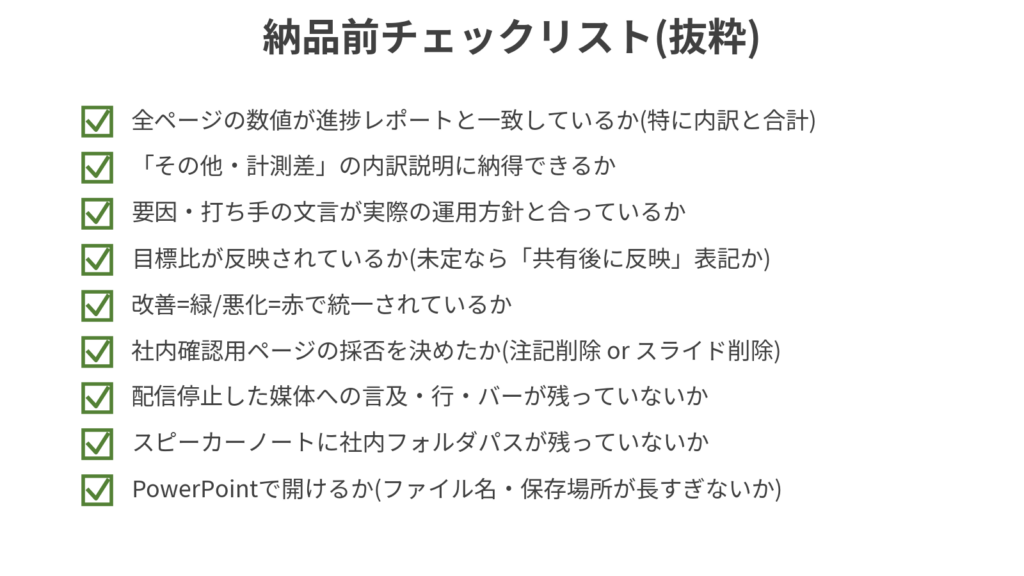
AIが自己チェックをしていても、人のチェックは省略しません。質の高いアウトプットを出すため、また現場を知っている担当者にしか判断できないものがあるからです。また、スピーカーノートに社内のフォルダパスが残っていないか、社内確認用の注記を消し忘れていないかといった、クライアントに見られてはいけないものの確認も、人の目で行います。
つまずきやすいポイントと対処
運用のなかで実際に起きたトラブルと、その対処も運用指示書にまとめています。一部を紹介します。
PowerPointでファイルが開けない。
パス長の上限が原因のことがほとんどです。デスクトップなど浅い場所にコピーし、ファイル名を短くすれば開けます。
媒体別の合計が全体と合わない。
計測のタイミングの差や、前月だけ配信していた媒体の分であることが多いです。無理に数字を合わせず、「その他・計測差」として開示する仕様にしているので、脚注の説明に納得できるかを確認します。
前月資料と過去月の数値が違う。
過去実績の改定です。最新のレポートを正とし、古い数値が残っているページがないかを確認します。
効率マップのバブルの位置がずれて見える。
重ねている2つのグラフの軸の範囲が揃っていない可能性があります。両方の最小値・最大値を同じ値にします。
仕様書は「育てる文書」
この仕組みでもう1つ大切にしているのが、仕様書と運用指示書を「生きた文書」として更新し続けることです。
資料の構成は、クライアントとの議論のなかで少しずつ変わっていきます。ページを統合したり、グラフの種類を変えたり、配信する媒体が増えたり減ったりします。そのたびに、仕様書と運用指示書の両方を更新し、末尾に更新履歴を残しています。
更新履歴があると、「なぜこのページはこの作りになっているのか」「この媒体はいつから対象外なのか」を後から追えます。担当者が交代しても、仕様書・運用指示書・見本資料の3点を引き継げば、同じアウトプットを再現できます。
導入してわかったこと
この仕組みを導入して変わったのは、作業時間だけではありません。担当者の仕事の中身が変わりました。
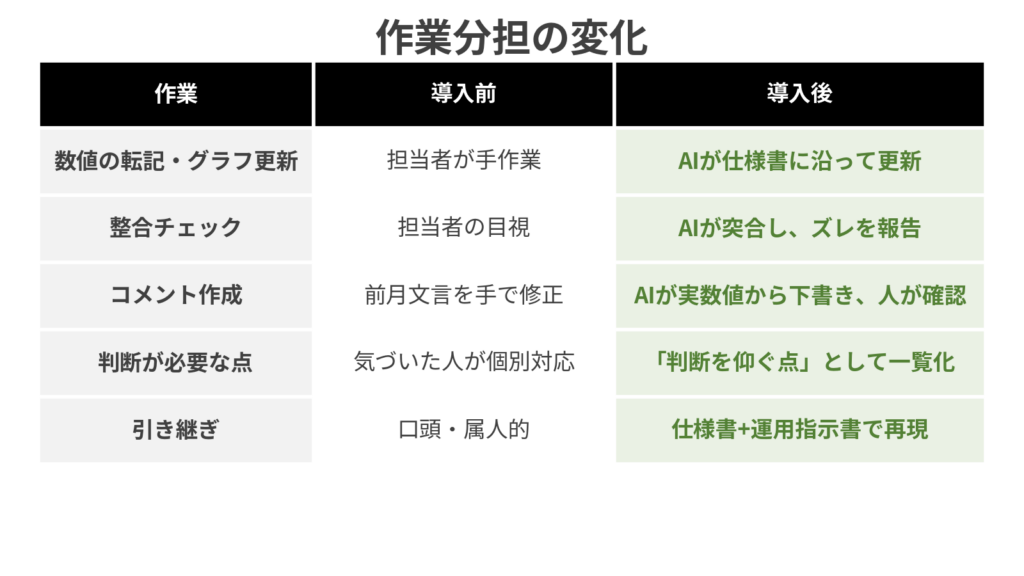
以前は、数値の転記やグラフの更新、整合性の目視チェックに多くの時間を使っていました。いまはそれらをAIに任せ、担当者は「判断を仰ぐ点」への回答と、要因・打ち手の文章の確認に集中できるようになっています。
また、数値のズレや判断が必要な点がAIから一覧で返ってくるため、「気づいた人が個別に対応する」という属人的な状態も解消されました。
まとめ
月次定例資料の更新をAIに任せるうえで、私たちが大切だと感じたポイントは3つです。
1つ目は、毎月変わらないルールは仕様書に書き、プロンプトは毎月の変動分だけにすること。ルールが指示のたびに伝わったり伝わらなかったりする状態をなくすことが、品質を安定させる第一歩です。
2つ目は、データの取得元を固定し、どの値をどこから取るかを表にするだけで、数値の取り違えは大きく減ります。
3つ目は、ズレや判断が必要な点を隠さず、AIから人へ返させること。合わない数字は「その他・計測差」として開示し、使うか迷うページには注記を被せる。AIの作業が終わった時点で、人が判断すべきことが見える状態をつくります。
AIはあくまで作業者で、最終的な判断は人が行う。この役割分担をはっきりさせることが、精度と引き継ぎやすさを両立する近道です。まずは自社の定例資料で、「データ取得元マッピング」の表を1枚つくるところから始めてみてはいかがでしょうか。
広告運用・レポート業務の効率化について、お気軽にご相談ください
「自社のレポートでも同じ仕組みを作りたい」「どこから手をつければいいかわからない」という方は、お気軽にお問い合わせください。広告運用の現場で培ったノウハウをもとに、貴社の業務に合わせた仕組みづくりをご支援します。